Semak sistem · Panduan
Panduan: semak komputer anda
Semakan web memberitahu anda sebelum beli sama ada Mac atau PC Windows anda sesuai untuk Go Live Plus; selepas melanggan, Semak sistem dalam app mengesahkannya. Dan apa perlu dibuat bila ada ⚠ atau ✗.
1. Dua cara, bila guna yang mana
| Cara A — semakan web | Cara B — dalam app | |
|---|---|---|
| Di mana | Halaman /semak dalam pelayar | App Go Live Plus pada komputer anda |
| Pasang | Tiada | App (lebih kurang 1 GB) |
| Masa | Lebih kurang 30 saat | 10–15 minit termasuk pasang |
| Ketepatan | Anggaran — pelayar tidak nampak semua | Muktamad — lipsync sebenar berjalan |
| Bila guna | Sebelum beli — inilah semakan pra-pembelian | Selepas melanggan: sebelum live pertama, dan bila tukar komputer |
Cara A ialah semakan sebelum beli — tiada akaun percuma untuk mencuba app. Selepas melanggan, Cara B mengesahkannya sebelum live pertama anda.
2. Cara A — semakan web
- Buka v3.aseacast.com/semak pada komputer yang anda mahu guna untuk live — bukan telefon. Chrome atau Edge memberi keputusan paling lengkap; Safari dan Firefox menyorok sebahagian maklumat.
- Tunggu lebih kurang 30 saat. Halaman membaca cip, GPU, RAM dan pemproses, kemudian menguji kelajuan upload dan ping.
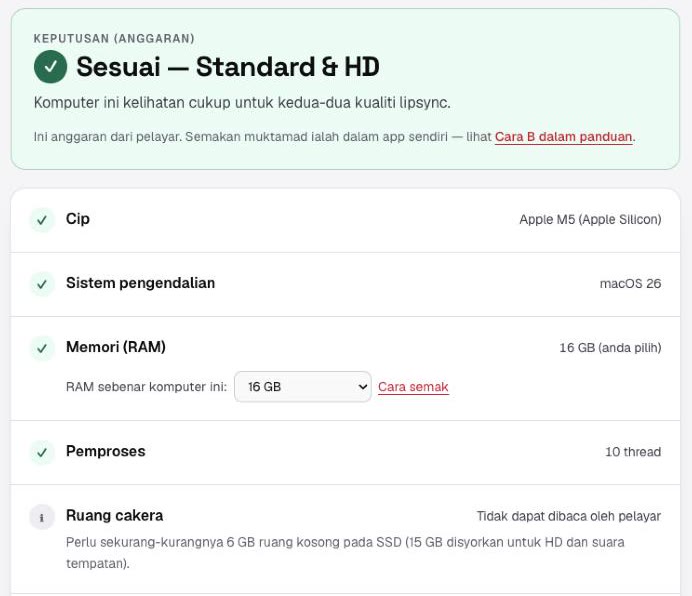
- Pilih RAM sebenar komputer anda dalam baris Memori (RAM) — pelayar tidak dapat melihat lebih dari 8 GB. Keputusan dikemas kini serta-merta.
- Baca keputusan di atas dan setiap baris ✓/⚠/✗ di bawahnya.
- Tekan Salin keputusan jika anda mahu bertanya kepada kami di WhatsApp.
3. Membaca keputusan
Sesuai — Standard & HD
Komputer kelihatan cukup untuk kedua-dua kualiti lipsync. Di Mac, HD perlu RAM 16 GB. Di Windows, HD masih dalam ujian — sahkan dengan Semak sistem dalam app selepas melanggan.
Sesuai — Standard sahaja
Kualiti Standard sesuai; HD tidak disyorkan (contohnya RAM 8 GB, grafik Intel terbina, atau Windows 10).
Tidak disyorkan
Ada sekurang-kurangnya satu ✗ — contohnya Mac Intel, telefon, Linux, RAM bawah 8 GB atau tiada GPU. Baca baris ✗ untuk apa boleh dibuat.
- ✓ Memenuhi keperluan.
- ⚠ Boleh digunakan, dengan had atau nasihat — baca ayat di bawahnya.
- ✗ Tidak memenuhi keperluan; perlu dibaiki atau komputer lain.
- ℹ Pelayar tidak dapat membacanya — semak sendiri (lihat bahagian seterusnya).
Internet dinilai berasingan dari komputer: upload yang perlahan tidak mengubah keputusan komputer, tetapi live anda akan tersekat jika tidak dibaiki. Uji dari rangkaian yang sama yang akan anda guna untuk live.
4. Semak RAM, GPU dan cakera sendiri
Mac: menu Apple → Perihal Mac Ini. "Cip: Apple M…" bermakna Apple Silicon (sesuai); "Pemproses: Intel" bermakna Mac Intel (tidak disyorkan). "Memori" ialah RAM. Ruang cakera: Tetapan Sistem → Umum → Storan.
Windows: Tetapan → Sistem → Perihal menunjuk RAM terpasang dan edisi Windows (perlu Windows 11, 64-bit). GPU: tekan Ctrl + Shift + Esc → Prestasi → GPU 0 / GPU 1. Laptop dengan dua GPU menunjuk kedua-duanya — pelayar kadang-kadang hanya nampak yang terbina. Ruang cakera: File Explorer → PC ini.
5. Cara B — selepas melanggan: Semak sistem dalam app
Selepas melanggan (pelan dari Mini), app sendiri mengesahkan komputer anda. Jika app tidak dapat live di komputer anda atas sebab di pihak kami, polisi bayaran balik 7 hari terpakai. Pelan & harga · Polisi bayaran balik
- Pilih pelan di halaman Pelan & harga, kemudian muat turun app dari halaman Downloads — macOS atau Windows — dan pasang.
- Buka app dan log masuk dengan e-mel yang sama. Di halaman Utama, kad "Sedia untuk live?" menjalankan lima semakan: Enjin, Suara, AI (LLM), Sambungan Chrome dan Akaun. Hijau = sedia, kuning = nasihat, merah = perlu dibaiki.
- Tekan "Latihan dahulu" di Utama (tiada penonton, tidak dikira dalam jam live) dan lihat mulut hos bergerak mengikut suara. Helaian "Sebelum Go live" memberi keputusan akhir untuk Memori dan Kualiti (HD atau Standard).
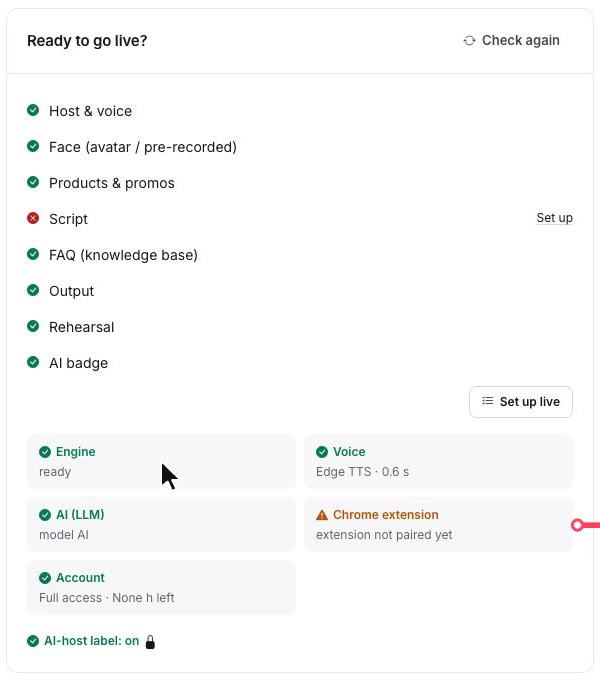
Di Konsol Live, butang "Semak sistem" pada jalur kesihatan menjalankan lima semakan yang sama. Kuning pada Sambungan Chrome hanya bermakna sambungan belum dipasangkan — ia diperlukan untuk komen Facebook dan Instagram sahaja.
Lima semakan itu ialah semakan persediaan (enjin, suara, kunci AI, sambungan, akaun) — bukan ujian kelajuan. Kelajuan komputer anda dibuktikan oleh latihan.
6. Membaiki ⚠ dan ✗
| Apa yang anda lihat | Apa perlu dibuat | |
|---|---|---|
| Mac Intel | Tidak disyorkan. Guna Mac Apple Silicon (M1 atau lebih baharu) atau PC Windows dengan GPU. | |
| macOS lebih lama dari 13 | Tetapan Sistem → Umum → Kemas Kini Perisian. macOS 15 atau lebih baharu lebih laju. | |
| Windows 10 | Naik taraf ke Windows 11 (Tetapan → Windows Update) jika PC layak. Windows 10 belum diuji. | |
| Tiada GPU digunakan oleh pelayar | Hidupkan pecutan grafik pelayar (Chrome: Tetapan → Sistem), mulakan semula pelayar, semak semula. Kemas kini pemacu grafik dari laman NVIDIA, AMD atau Intel. | |
| Grafik terbina (Intel UHD/Iris, Radeon Graphics) | Pilih Standard. Tutup app lain semasa live, dan sambungkan pengecas laptop — banyak laptop memperlahankan GPU bila guna bateri. | |
| RAM 8 GB | Standard sahaja, satu hos. Tutup Chrome dan app lain semasa live. | |
| RAM kurang dari 8 GB | Tidak cukup untuk live. Guna komputer lain. | |
| Upload bawah 6 Mbps atau ping tinggi | Guna kabel LAN atau duduk dekat router, hentikan backup/penyegerakan awan semasa live, dan live ke satu platform sahaja. | |
| Ruang cakera | Kosongkan sekurang-kurangnya 6 GB (15 GB untuk HD dan suara tempatan), pada SSD. | |
| App: "PC ini tidak dapat menyegerak bibir setiap bingkai" | Tutup app dan tab lain, sambungkan pengecas, pilih Standard di halaman Hos, kemudian latihan semula. | |
| App: "Memori komputer ini tidak mencukupi…" | Tutup app dan tab pelayar yang tidak perlu, atau mulakan semula komputer sebelum live. | |
| App: Sambungan Chrome kuning | Hanya perlu untuk komen Facebook dan Instagram. Pasang dan pasangkan sambungan dari halaman Downloads. |
7. Hantar kepada sokongan
Hantar ini kepada kami di WhatsApp — kami boleh beri jawapan lebih tepat:
- Keputusan dari /semak (butang Salin keputusan).
- Tangkapan skrin Perihal Mac Ini (Mac) atau Tetapan → Sistem → Perihal dan Pengurus Tugas → Prestasi → GPU (Windows).
- Jika app sudah dipasang: tangkapan skrin kad "Sedia untuk live?" dan apa yang muncul semasa latihan.
8. Keperluan sistem
Diukur pada mesin sebenar. Ringkasnya: Mac Apple Silicon 16 GB = Standard dan HD; 8 GB = Standard; Mac Intel tidak disyorkan. Windows 11 dengan RTX 20xx/RX 6000 atau lebih baharu = Standard (HD dalam ujian); grafik Intel terbina = Standard dengan had.
Mac
| Minimum (Standard) | Disyorkan (Standard & HD) | |
|---|---|---|
| Cip | Apple Silicon M1 atau lebih baharu | M2/M3/M4 atau lebih baharu |
| RAM | 8 GB (Standard sahaja, satu hos) | 16 GB atau lebih |
| macOS | 13 Ventura | 15 atau lebih baharu (lebih laju) |
| Mac Intel | Tidak disyorkan (belum diuji) | — |
Windows
| Minimum (Standard) | Disyorkan (Standard & HD) | |
|---|---|---|
| Windows | Windows 11 64-bit | Windows 11 64-bit |
| GPU | GPU DirectX 12; Intel UHD/Iris = Standard dengan had | NVIDIA RTX 20xx atau lebih baharu / AMD RX 6000 atau lebih baharu |
| RAM | 8 GB (Standard sahaja) | 16 GB atau lebih |
| HD | — | Dalam ujian pada Windows |
Kedua-duanya
| Minimum (Standard) | Disyorkan (Standard & HD) | |
|---|---|---|
| Cakera | 6 GB kosong, SSD | 15 GB kosong, SSD |
| Upload | 6 Mbps (1 platform) | 10 Mbps (2 platform serentak) |